Kullanıcı kılavuzu
Başlarken
Solda yalnızca ana başlıklar var. Bir başlığa tıklayınca o başlığın ekranları sayfanın üstünde sekme olarak çıkar. En üstteki Bugün'ün altında menü iki bölüme ayrılmış:
- Online portallar — Trendyol, Yemeksepeti, Migros gibi paket servis platformları: satış, reklam, müşteri ve ürünler.
- Yönetim — para ve denetim, bağlantılar, veri ve ayarlar.
Fiziki mağazalar (Ga-Ge Store: salon menüsü, kapı fiyat listesi, QR menüler) şimdilik menüde gösterilmiyor. Ekranlar kapanmadı; adresiyle açılır: /urunler/magaza ve /qr-menuler.
Online portal ekranlarında eski "Geyik" adı kullanılmaz: o siparişler Rafine Kitchen'ındır ve Rafine Kitchen'ın Sepettakip hesabının adıyla görünür. "Geyik" adı yalnızca fiziki mağaza için kalır.
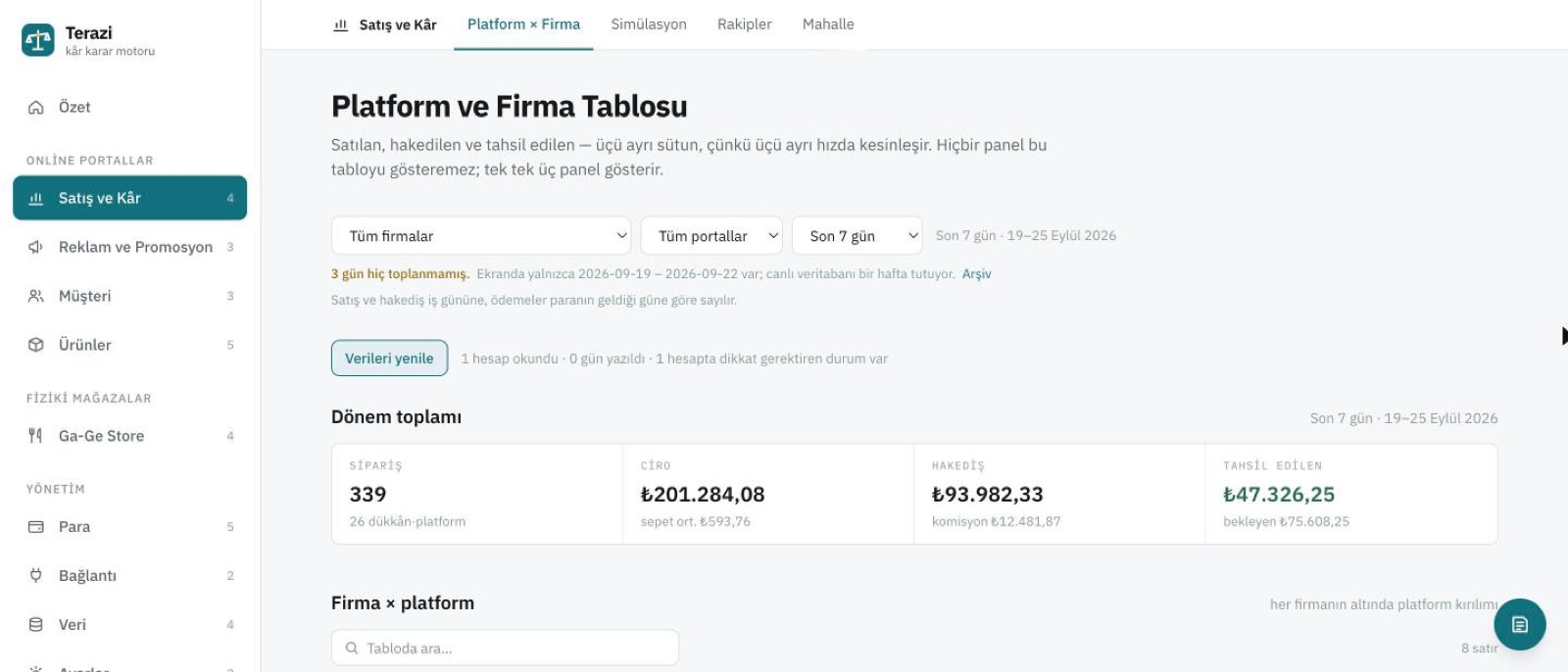
Filtreler
Rakam gösteren her ekranın üstünde aynı üç seçim vardır: firma veya marka, portal ve dönem. Seçtiğiniz anda ekran güncellenir. Seçimleriniz adres çubuğunda durur; bağlantıyı birine gönderirseniz aynı görüntüyü görür.

Sarı yazı, seçtiğiniz dönemin bir kısmının ekranda olmadığını söyler. Canlı veritabanı son bir haftayı tutar, eskisi Arşiv'dedir. Hiç toplanmamış günler de burada söylenir.
Tablolar
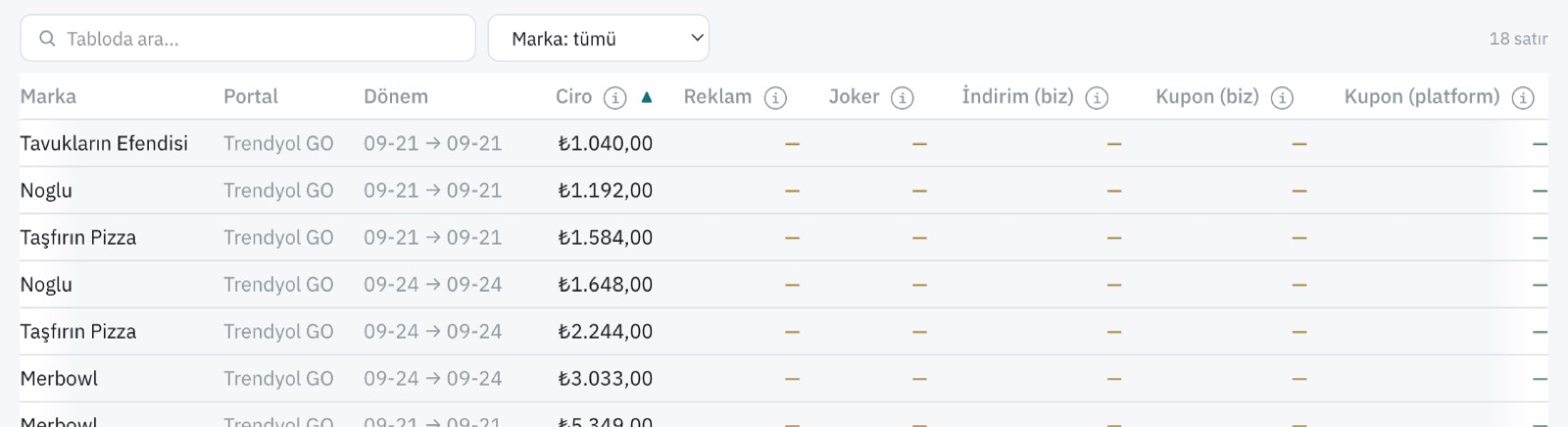
Uzun her tablonun üstünde bir arama kutusu vardır. Marka ya da durum gibi sütunlar için bir de açılır filtre çıkar. Bir sütun başlığına tıklayınca tablo o sütuna göre sıralanır: ilk tık bir yöne, ikinci tık ters yöne, üçüncü tık ilk hâline döner. Sağ üstteki sayı kaç satırın göründüğünü söyler.
Bağlantılar — panellerden veri nasıl gelir
Rafine Profit rakamları kendisi üretmez; her gece 00:01'de platformların panellerine girip bir önceki günü okur. Bunun için her panelin açık bir oturumu olması gerekir, tıpkı sizin tarayıcınızda açık duran bir giriş gibi. Veri toplanırken paneller yalnızca okunur; hiçbir platforma hiçbir şey yazılmaz.
İki tür bağlantı var
Trendyol ve Yemeksepeti hesapları sunucu tarayıcısıyla girer: yönetici sunucudaki tarayıcıya bir kez giriş yapar, panel o oturumu kendisi canlı tutar. Sizin bir şey yapmanız gerekmez. Nadiren düşerse Veri kaynakları ekranında kırmızı görünür ve yöneticinin oturum ekranından sunucu tarayıcısına yeniden giriş yapması gerekir.
Bu panellere sistem kendi başına giremez; robot kontrolü var. Siz zaten her gün giriş yapıyorsunuz. Bu yüzden sizin açtığınız oturumun anahtarı tek tıkla sisteme gönderilir. Şifre gitmez.
| Panel | Oturum ne kadar yaşar | Ne sıklıkla göndermeli |
|---|---|---|
| Migros Yemek | 10 saat | Her gün, akşam 17:00'den sonra |
| Yemeksepeti | Sunucu tarayıcısında uzun; aktarılan anahtar ~3 saat | Normalde gerekmez. Yalnızca sunucu oturumu düşerse, yedek olarak — gönderdiğiniz anda okunur |
| Fiyuu (kurye) | Yaklaşık 6 gün (yenilenmez) | Haftada bir. Bütün işletme için tek hesap, tek gönderme |
| Sepettakip (sipariş sistemi) | Haftalarca (yenileme anahtarıyla) | Seyrek; kırmızı görünürse |
| Trendyol | Uzun | Gerekmez — kendi yaşar |
Hangi hesabın ne zaman gönderilmesi gerektiğini ezberlemeniz gerekmiyor: Oturumlar ekranı her hesabın durumunu renkle söylüyor.
Yemeksepeti artık Trendyol gibi okunur. Gece koşusu önce sunucu tarayıcısıyla panele girer, panelin o an verdiği anahtarı alır ve hemen ardından ayrıntılı okumayı (kampanyalar, fatura satırları, reklam günleri) o anahtarla yapar. Oturumlar ekranındaki Yemeksepeti yer imi yalnızca yedektir: sunucu tarayıcısının oturumu düşerse kullanılır; gönderilen anahtar yaklaşık 3 saat yaşar ve geldiği anda okunur.
Fiyuu'da iki firma da kuryeyi aynı hesaptan çağırır; bu yüzden tek hesap, tek anahtar vardır. Anahtar yaklaşık 6 gün yaşar ve kendini yenilemez, o yüzden Fiyuu Oturumlar ekranında durur: haftada bir gönderin.
Veri kaynakları ekranı: veri güncel mi?
Bağlantı → Veri kaynakları. Buradaki ilk tablo tek bir soruya cevap verir: ekrandaki rakamlar hangi güne kadar gerçek?
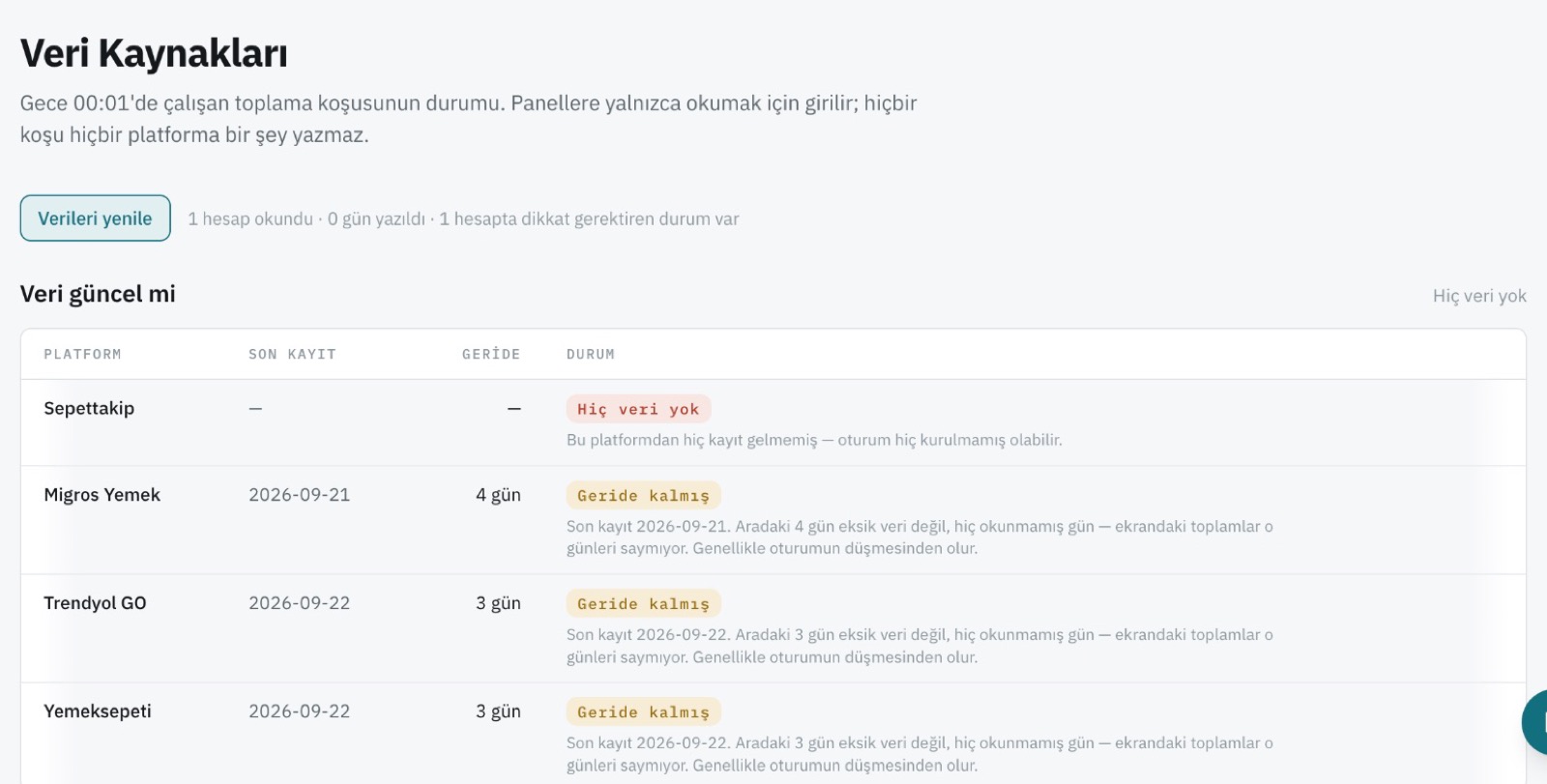
- Güncel (yeşil): dün de okunmuş, her şey yolunda.
- Geride kalmış (sarı): son birkaç gün okunmamış. Neredeyse her zaman o panelin oturumu düşmüştür. Oturumlar ekranına geçip o paneli gönderin.
- Hiç veri yok (kırmızı): bu platformdan hiç kayıt gelmemiş; oturum hiç kurulmamış olabilir.
Uyarı şeridi
Bir sorun olduğunda her ekranın üstünde sarı bir şerit çıkar; sorun yoksa hiçbir şey görünmez. Şerit üç şeyi söyler:
- Bir platform 2 gün ya da daha fazla güncellenmemişse: "Migros Yemek 4 gündür güncellenmedi". Yanında Verileri yenile düğmesi durur.
- Bağlı olmayan hesap varsa: "2 hesap bağlı değil". Yanında Oturumlar bağlantısı durur.
- Saat 17:00'den sonra, günlük gönderilmesi gereken hesaplar (Migros) henüz gönderilmediyse: "kapanış turu: 2 hesap gönderilmeyi bekliyor". Gündüz Migros'un ölü görünmesi normaldir, o yüzden gündüz bu uyarı çıkmaz.
Sağdaki ✕ ile şeridi o oturum için gizleyebilirsiniz. Durum değişirse, örneğin başka bir platform geride kalırsa, şerit yeniden çıkar.
Verileri yenile
Düğmeye bastığınızda sistem sırayla şunları yapar:
- 1Önce oturumlara bakar. Çalışıp sonra düşmüş bir oturum varsa okumaya başlamaz ve sorar: Oturumları bağla (önce bağlayın, sonra tekrar basın) ya da Diğerleriyle devam et (düşmüş hesaplar okunmaz, diğerleri okunur). Hiç kurulmamış hesaplar yüzünden düğme durmaz.
- 2Eksik günleri bulur. En geride kalan platformun son gününden bugüne kadar okur. Her şey güncelse yalnızca dün ve bugün okunur; en fazla 7 gün okunur, çünkü canlı veritabanı bir hafta tutar.
- 3Hızlı okur: yalnızca satış ve hakediş — Trendyol, Migros ve Yemeksepeti. Bir iki dakika sürer; ilerlemesi düğmenin yanında görünür. Bitince kaç günün okunduğunu yazar.
Gece koşusu yine her gece çalışır ve düğmenin yapmadığı her şeyi yapar:
| Gece koşusu (00:01) | Verileri yenile | |
|---|---|---|
| Ne zaman | Her gece, kendiliğinden | Siz bastığınızda |
| Hangi günler | Son 7 gün baştan — platformların sonradan düzelttiği iptal ve hakedişler de yakalanır | Eksik günler (en az dün ve bugün, en fazla 7 gün) |
| Ne okunur | Satış, hakediş, ödemeler, faturalar, reklam, kuponlar, yorumlar, kampanyalar, komisyon tablosu, mahalle payı | Satış ve hakediş |
| Sonra | Bir haftadan eski veriyi arşive taşır | — |
Sepettakip düğmeye gerek duymaz: siparişleri dakikada bir anlık okunur, her gün 11:45'te de tamamı okunur. Kurye kayıtları (Fiyuu, 00:20) ve yedek (04:30) de kendi saatlerinde çalışır. Bir oturumu gönderdiğinizde o hesap zaten kendiliğinden okunur; ayrıca düğmeye basmanız gerekmez.
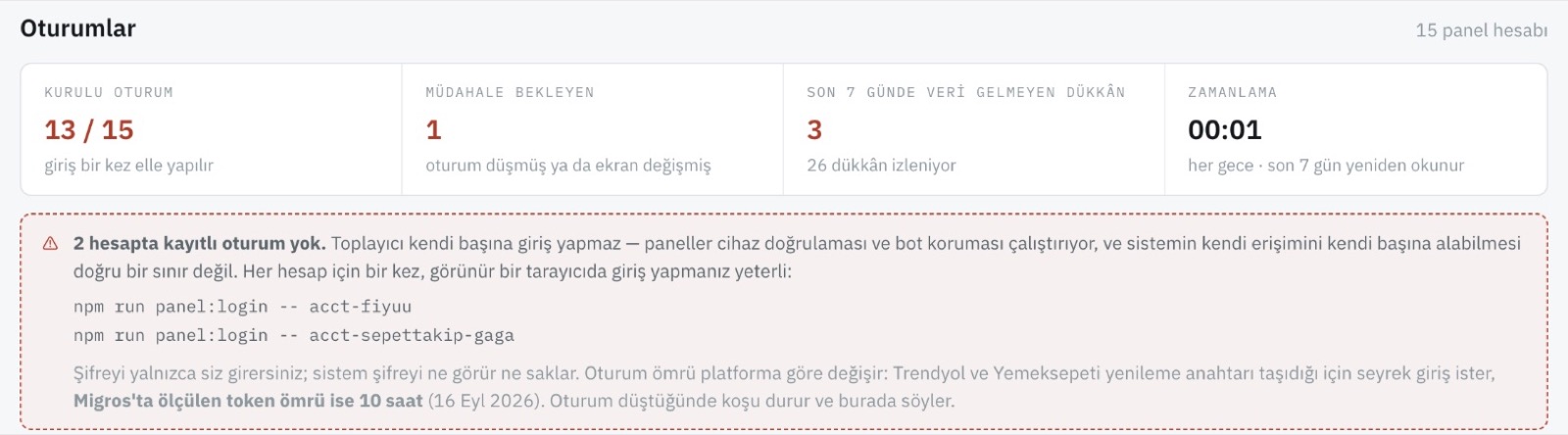
Kırmızı kutuda npm run panel:login ile başlayan satırlar görürseniz, bunlar sunucuda kayıtlı tarayıcıyla giriş isteyen hesaplardır. Bu işi yönetici yapar; ekrandan yapılmaz.
Oturumlar ekranı ve kapanış turu
Bağlantı → Oturumlar. Elden aktarılan bütün hesaplar en üstte, sırayla, tek listede durur: kapanış turu. Kapanışta bu listeyi yukarıdan aşağı bir kez geçmek yeterli.
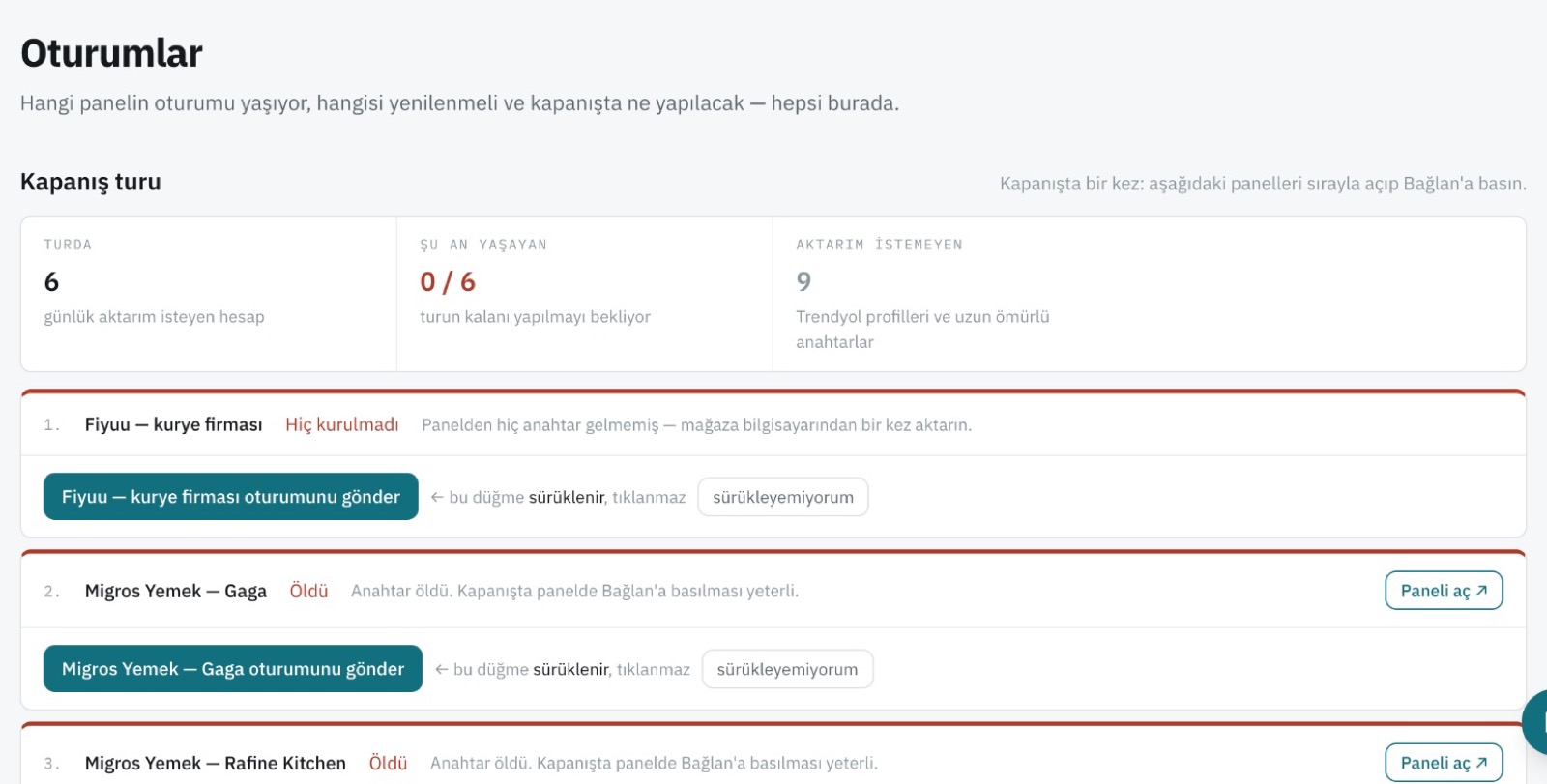
Her satırdaki renkli yazı o hesabın durumunu söyler:

Kurulum: her bilgisayarda bir kez
Mavi "… oturumunu gönder" düğmeleri aslında birer yer imidir. Bir kez tarayıcının yer imi çubuğuna koyarsınız; sonra her gün oradan tıklarsınız. Bu işi, panellere giriş yapılan her bilgisayarda bir kez yapın.
- 1Tarayıcının yer imi çubuğunu açın: Windows'ta Ctrl + Shift + B, Mac'te ⌘ + Shift + B.
- 2Rafine Profit'te Bağlantı → Oturumlar ekranını açın.
- 3Kullanacağınız hesabın mavi düğmesini fareyle tutup yer imi çubuğuna sürükleyin ve bırakın. Tıklamayın, sürükleyin. Her hesap için ayrı düğme vardır; yalnızca o bilgisayarda girilen panellerinkini sürüklemeniz yeterli.
- 4Yer imi çubuğunda artık örneğin "Migros Yemek — Gaga oturumunu gönder" diye bir yer imi durur. Kurulum bitti.
Her gün: kapanışta oturum gönderme
- 1İlgili panele her zamanki gibi giriş yapın (Oturumlar ekranındaki Paneli aç ↗ bağlantısı doğru adrese götürür).
- 2Panel açıkken, o sekmedeyken yer imi çubuğundaki "… oturumunu gönder" yer imine bir kez tıklayın.
- 3Ekranın üstünde yeşil bir yazı çıkar: "Oturum kaydedildi. Geçerlilik: …". İşiniz bitti; birkaç saniye sonra yazı kaybolur.
- 4Turdaki bir sonraki panele geçin. Hepsi bitince Oturumlar ekranında hepsi Yaşıyor olmalı.
Anahtar geldiği anda sistem o hesabı bir dakika içinde okumaya başlar; gece koşusunu beklemeniz gerekmez. Sonucu birkaç dakika sonra Veri kaynakları ekranında görürsünüz.
Yer imi çalışmazsa
Ekranın üstünde kırmızı bir yazı çıkarsa ne dediğine bakın:
| Yazı | Anlamı ve çözüm |
|---|---|
| Oturum anahtarı bulunamadı | O sekmede panele giriş yapılmamış ya da yer imine başka bir sekmede tıklandı. Panele giriş yapın, panel sekmesindeyken tekrar tıklayın. |
| Kaydedilmedi: Hesap tanınmadı | Yer imi başka bir platformun sekmesinde tıklandı (örneğin Migros yer imi Yemeksepeti sekmesinde). Yer imiyle aynı platformun panelindeyken tıklayın. |
| Kaydedilmedi: Anahtar geçersiz | Yer imi eskimiş; sistemin güvenlik anahtarı değişmiş olabilir. Yer imini silip Kurulum adımlarını yeniden yapın. |
| Kaydedilmedi: Yenileme jetonu bulunamadı | Yalnızca Sepettakip'te çıkar. Portalda sayfayı yenileyin (F5), sonra yer imine tekrar tıklayın. |
| Ulaşılamadı | İnternet bağlantısı ya da panelin güvenlik ayarı isteği engelledi. Aşağıdaki yapıştırma yolunu kullanın. |
| Hiçbir şey olmuyor | Tarayıcı yer imindeki kodu çalıştırmıyor olabilir. Yer imini silip Kurulum adımlarını yeniden yapın ya da yapıştırma yolunu kullanın. |
Yapıştırma yolu: Oturumlar ekranının altında her hesabın kendi kartı vardır. Kartın altındaki kutu, anahtarı elle yapıştırmak içindir.
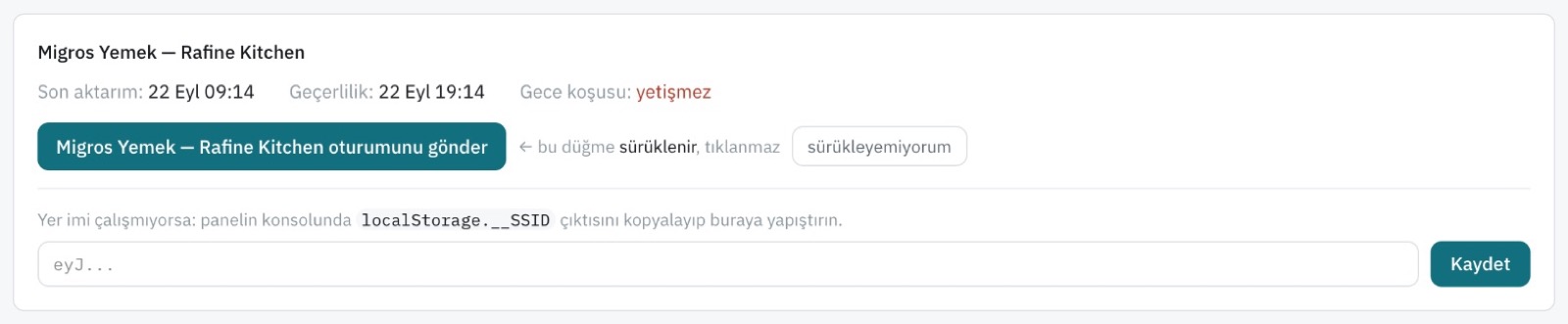
- 1Panele giriş yapın ve panel sekmesinde F12 ile geliştirici araçlarını açın.
- 2Console (Konsol) sekmesine, kartta yazan komutu yazın (Migros için
localStorage.__SSID) ve Enter'a basın. Tarayıcı ilk seferde "yapıştırmaya izin ver" diye sorarsa izin verin. - 3Çıkan uzun yazıyı (
eyJ…ile başlar) kopyalayın, karttaki kutuya yapıştırın ve Kaydet'e basın.
Sık görülen durumlar
›Bugünün rakamları sıfır görünüyor.
Normal. Gece koşusu dünü okur; bugün gece yarısından sonra gelir. Ekranlar bu yüzden 'Bugün'ü değil 'Dün' ve 'Son 7 gün'ü sunar.
›Bir platformun satışları birden düştü.
Üstte sarı şerit var mı bakın ya da Veri kaynakları'na geçin. 'Güncellenmedi' diyorsa satış düşmemiş, veri gelmemiştir. Oturumu gönderin, Verileri yenile'ye basın: eksik günler kendiliğinden okunur.
›Oturumu gönderdim ama hâlâ 'Öldü' yazıyor.
Sayfayı yenileyin. Hâlâ öyleyse yeşil yazıyı görmediniz demektir; yer imine panel sekmesindeyken tekrar tıklayın.
›Başka bir bilgisayardan da girmek istiyorum.
O bilgisayarda Kurulum'u bir kez yapın. Her bilgisayarın kendi yer imi olur; hepsi aynı hesaba gönderir.
›Şifrem sisteme gidiyor mu?
Hayır. Giden tek şey oturum anahtarıdır. Şifre ne gönderilir ne saklanır; anahtar da birkaç saat ya da gün içinde kendiliğinden ölür.
Para ve Denetim
Sistemin asıl işi: aynı para hakkında iki kaynağın farklı şey söylediği yerleri bulmak. Platformun hakedişi ile banka, fatura ile günlük kayıt, Sepettakip ile platform cirosu, kurye faturası ile teslim edilen sefer. Hepsi Yönetim → Para ve Denetim başlığında:
- Denetim — bütün bulgular, en ağır ve en pahalı olan üstte. Her bulgunun bir kanıt sayfası var (aşağıda). Bakılamayanlar bölümü hangi kontrolün hiç yapılamadığını söyler.
- Ödemeler geldi mi — platformların söz verdiği her ödeme; geciken ve eksik gelen ayrı ayrı. Migros'un ödeme planı artık her gece beklenen ödemeye çevrilir; Rafine Kitchen'ın Migros ödemeleri de burada görünür. Bir ödeme geldiği hâlde sistem göremiyorsa (Migros gibi) satırdaki tutarı ve tarihi kontrol edip Geldi'ye basın ya da banka ekstresini yükleyin.
- Banka ekstresi — bankadan indirilen hesap hareketleriyle bekleyen Migros ödemelerini topluca işaretler (aşağıda).
- Ödeme takvimi — önümüzdeki günlerde ne kadar para yatacak.
- Hakediş — platformun yazdığı ile yatan arasındaki fark ve sebebi yazılmayan kesintiler.
- Faturalar — platformların kestiği faturalar; komisyon, reklam ve diğer kesintiler ayrı sütunlarda. Fatura türüne göre süzülür.
- Ödeme Türleri (kenar çubuğunda ayrı başlık) — siparişler ödeme yöntemine göre; kapıda alınan para (nakit, yemek kartı, kapıda kart) ile platformun tahsil ettiği, sipariş sisteminden.
- Giderler — dönemde ödenen her kalem; en altta kurye mutabakatı (Fiyuu'nun teslim ettiği sefer × sözleşmedeki bedel, faturayla karşılaştırma).
Denetim bulguları yalnızca Denetim ekranında durur; sol menüde Para ve Denetim'in yanındaki kırmızı sayı, yüksek önemdeki bulguların sayısıdır.
Banka ekstresi: Migros ödemeleri
Para ve Denetim → Banka ekstresi. Migros ne zaman ödeyeceğini söyler ama ödediğini hiçbir yerde söylemez. Gelen havaleyi gösteren tek yer banka hesabıdır. Bu ekran ekstreyi okur ve bekleyen Migros ödemeleriyle eşleşenleri gösterir.
- 1İnternet şubesinden hesap hareketlerini Excel (.xlsx) ya da CSV olarak indirin. Eski Excel biçimi (.xls) okunmaz; Excel'de açıp .xlsx olarak kaydedin. Dosya yerine tabloyu Excel'den kopyalayıp kutuya yapıştırmak da olur.
- 2Hesap hangi firmanın seçin. Açıklamada geçen kutusunda MIGROS yazılı gelir; havale açıklamasında bu kelime geçen satırlar okunur.
- 3Ekstreyi oku'ya basın. Hiçbir şey hemen işaretlenmez; önce her havale ve neyle eşleştiği gösterilir: tek ödeme, mağazanın o günkü ödemeleri ya da o günkü bütün ödemeler.
- 4Liste doğruysa "… havaleyi geldi olarak işaretle"'ye basın. Eşleşen ödemeler Ödemeler geldi mi ekranında Geldi olur.
Eşleşme tutar ve tarihe göredir: havale, ödeme planındaki tarihten en fazla 5 gün sonra ya da 1 gün önce gelmiş ve tutar en fazla 1 ₺ farklı olmalı. Aynı ekstreyi ikinci kez yüklerseniz işlenmiş havaleler daha önce işlendi diye görünür; hiçbir ödeme iki kez işaretlenmez.
Denetim: bulgu, tutar, tekrar ve kanıt
Neye rastlandı bölümünde her bulgu türü tıklanabilir: tıkladığınız tür, aşağıdaki Bulgular listesini yalnızca o türe süzer.
Bulgular listesi tutara ve sıklığa göre sıralanıp süzülebilir. Sıklık (tekrar), aynı bulgunun seçili dönemde aynı konu için kaç kez tekrarlandığıdır; bir kez olan küçük bir kesinti ile her hafta tekrar eden aynı kesinti ayrı okunmalı.
Her bulgu kendi kanıt sayfasını açar:
- Kesinti ve fatura bulgularında fatura biçiminde bir belge: platform, dönem, brüt ciro, komisyon ve her satır tek tek; şüpheli satır vurgulu.
- Siparişle ilgili bulgularda (örneğin iptaller) siparişin fişine giden bağlantı; fişte siparişin ürünleri görünür. Müşterinin adı, adresi, telefonu yoktur, çünkü hiç saklanmaz.
Kurye faturası (Fiyuu)
Fiyuu bütün işletme için tek hesaptır; iki firma da kuryeyi oradan çağırır ve haftalık fatura tek rakamdır. Giderler ekranındaki kurye mutabakatı ise faturayı firma firma kontrol eder. Bu yüzden haftalık fatura, teslim edilen seferlerin siparişlerle eşleşmesine göre firmalara bölünür: hangi firmanın siparişi kaç sefer tuttuysa faturadan o kadar pay alır. Faturanın notunda bölüşüm yazar; siparişe bağlanamayan seferler varsa kaç tane olduğu da yazar. Siparişe bağlanan hiç sefer yoksa fatura bölünmez ve yazılmaz, tahmin edilmez.
Müşteri hedefleri
Müşteri → Hedefler. Her platform için müşterinin hissettiği beş ölçü, ölçülen değer ve sizin koyduğunuz hedef yan yana:
- Yemek çıkma süresi — siparişin düştüğü andan mutfaktan çıktığı ana kadar.
- Paketçi süresi — kurye çağrıldığı andan teslimata kadar (kurye firmasının kaydı).
- Paketçi bekleme süresi — kurye çağrıldığı andan paketi aldığı ana kadar.
- İptal oranı — platformun günlük raporundaki iptallerin payı.
- Şef restoran hedefleri — platformun kendi gelişim puanı, mağaza mağaza. Yalnızca Trendyol'da var; Yemeksepeti ve Migros'ta veri toplanmıyor yazar.
Hedef her ölçü ve her platform için ayrı konur. Üstteki filtrede bir firma seçiliyse o firmanın hedefini, bütün firmalar seçiliyse genel hedefi değiştirirsiniz; firmaya özel hedef yoksa genel hedef geçerlidir. Hedef konmamış ölçü hedef yok diye görünür; sistem kendi başına hedef uydurmaz.
Tema
Görünümü Ayarlar → Görünüm ekranından seçersiniz: Otomatik (bilgisayarın gece/gündüz ayarını izler), Gündüz, Gece, Gaga ve Rafine Kitchen. Seçim hesabınıza kaydedilir; bütün ekranlarda ve giriş yaptığınız her bilgisayarda aynı kalır, siz orada yeniden seçene kadar hiçbir ekran onu değiştirmez.
Tema seçimi eskiden sol menünün altındaydı; artık yalnızca bu ekranda. Mağaza ekranları da görünümü kendi renklerine çevirmez; seçtiğiniz tema her yerde aynı kalır.
Notlar ve WhatsApp
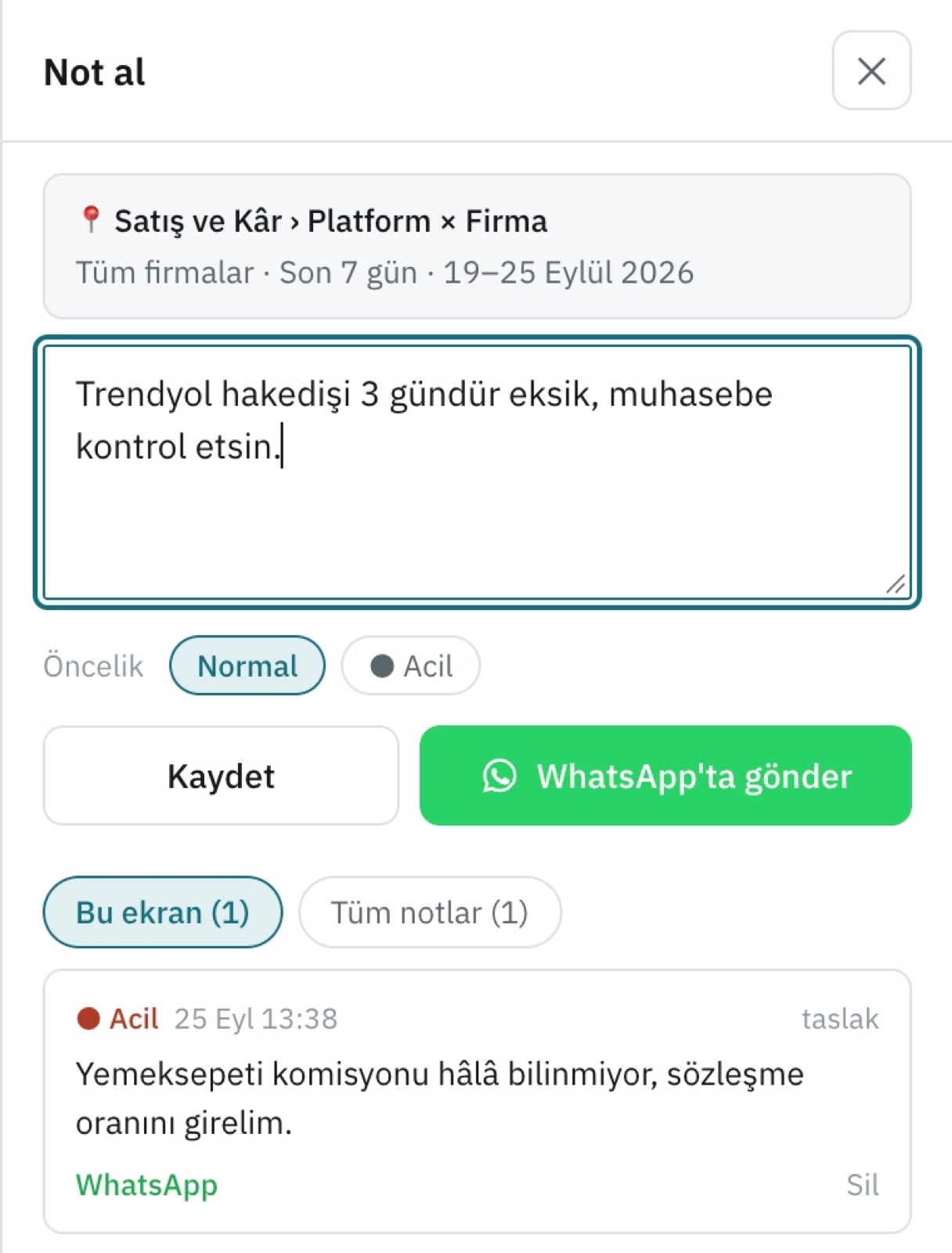
Her ekranın sağ altındaki yuvarlak düğme not panelini açar (telefonda aşağıdan çıkar). Hangi ekranda, hangi filtreyle olduğunuzu panel kendisi yazar; siz yalnızca notu yazarsınız.
- 1Notunuzu yazın; gerekiyorsa ● Acil'i seçin.
- 2Kaydet notu saklar. WhatsApp'ta gönder WhatsApp'ı açar; mesaj hazırdır, kişiyi seçip gönderirsiniz.
- 3Mesajdaki bağlantıya tıklayan kişi, sizin baktığınız ekranı aynı filtreyle görür.
Herkes yalnızca kendi notlarını görür. Not alma kişi bazında açılıp kapatılır: Ayarlar → Kullanıcılar.
Bu kılavuzdaki ekran görüntüleri 25 Eylül 2026'da alındı; rakamlar o günün verisidir. Metin 29 Eylül 2026'daki değişikliklere göre güncellendi; görüntülerdeki sol menü o günün hâlidir (Fiziki mağazalar bölümü şimdi gizli).